 Modrinth18 天前
 Github18 天前
使用 CraftTweaker GUI,您可以轻松创建新配方或编辑现有配方。完成后,您可以将配方导出到 CraftTweaker,只需简单重载即可生效。您更改的配方会被保存,因此您随时可以查看已更改配方的列表并再次进行编辑。CT GUI 完全运行在客户端,在服务器上不会执行任何操作。
它是如何工作的?
要开始编辑配方,您首先需要打开 EMI(或 JEI,但推荐使用 EMI),然后点击类别名称旁边的加号图标以创建新配方,或者点击每个配方旁边的 CT GUI 图标以编辑该配方。在编辑界面中,您可以从 EMI 或配方本身拖放物品到配方的槽位中。您可以右键点击槽位以删除其中的物品,并在悬停时滚动鼠标以增加或减少数量。在左下角,您可以创建新的标签成分(Tag-Ingredient)并将其拖入配方中。某些配方还具有额外的选项,您可以在侧面进行配置,例如在创建合成配方时的 无序(shapeless)选项。在配方上方,您可以更改配方 ID;除非您之前已手动更改,否则当您为配方指定输出时,它也会自动分配。在配方下方,您可以选择删除正在编辑的原始配方、用您制作的配方编辑/替换它,或者仅创建一个不影响原始配方的新配方。即使您尚未导出配方,它也已经可以在 EMI 中看到,但实际不会生效。
管理已更改的配方
在编辑配方后,或在暂停菜单中点击 CT 按钮时,您将进入已更改配方列表。在那里,您可以查看所有所做的更改,并筛选出尚未导出的更改。这也是删除或编辑您所做出的更改并将其导出到 CraftTweaker 的地方。您也可以在此处或在配置文件中禁用编辑模式和暂停菜单按钮。
在此处查看支持的配方类型的完整列表 here
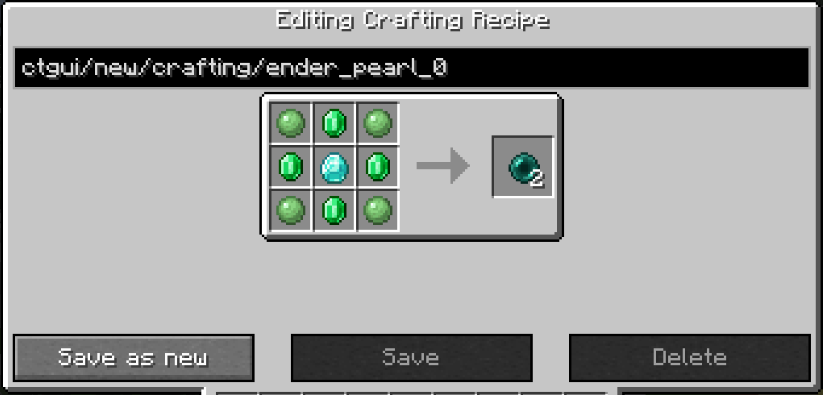
标签编辑有点特殊,因为它不是实际的配方。您需要输入标签的名称而不是配方 ID,并且由于 Emi 不显示包含一个或零个物品的标签,您必须创建一个同名的新标签才能向其中添加物品。
在编辑界面中被禁用的一项功能是标签折叠,因此例如在编辑铁门的配方时,您会发现它实际上接受的是铁锭的标签,而不仅仅是铁锭本身。您也可以在配置文件中全局启用此功能。这仅在 EMI 中有效。
 Fabric
 NeoForge